Concepto: herramienta muy utilizada en gestión de proyectos que puede tratarse de un documento impreso o una aplicación digital.
El cronograma de actividades incluye una lista de actividades o tareas con fechas previstas de su comienzo o final de un proyecto.
Herramientas programas para elaborar un cronograma de actividades
Project Libre
Microsoft Project
Grantt Project
Métodos para crear un cronograma de actividades
Diagrama de Gantt
Diagrama de Pert
Método de cadena critica
Pasos para hacer un cronograma en Word
Ve a Insertar en tu documento de Word, luego haz clic en el botón que dice Tabla, a continuación simplemente ve a Insertar tabla.
Mirarás una pequeña caja con la opción para ingresar el número de columnas y filas que desees. Realiza tu planeación en base a tus horas; por ejemplo, para las columnas, escribe 8 y para las filas, escribe 16. Por supuesto, a menos que te despierte antes de las 8:00 am o te vaya a la cama después de las 9:00 pm, en cuyo caso debes ajustar las columnas / filas para que se ajusten a tus horas diarias.
Selecciona la fila superior de la tabla, luego ve a Diseño y haz clic en Combinar celdas.
Ve a la segunda fila, escribe los días de la semana en cada celda. Deberás dejar utilizar la primera celda para poder colocar las horas del día en esa columna.
Pasa a la primera columna y tercera fila, comienza a escribir cada hora del día, dejando la celda superior con el título Horario o similar. Por ejemplo, si te despiertas a las 8:00 am, coloca en la primera celda 8:00 am; luego, en la celda debajo de esa, escribe 9:00 am y así sucesivamente.
Ve la celda que dice Lunes, 8:00 am, y empieza a escribir tu horario o rutina diaria.
Si por ejemplo, tienes una clase larga que dura, digamos, dos horas, comenzando a las 10:00 am y terminando a las 12:00 pm, entonces debes resaltar esas celdas y hacer clic en Combinar celdas nuevamente. Luego, escribe el evento y listo.
No olvides tu título. El título más probable sería “Programación de actividades diarias”, pero puedes elegir el título que desees.
Material Audio-Visual
Opinión Personal: el organigrama nos permite llevar un horario de actividades a realizar de una manera clara y ordenada, esto es muy útil en personas que llevan un horario pesado cada día y que no saben como administrar bien el tiempo en realizar una actividad, el cronograma es una buena opción.
Herramienta de aprendizaje basada en la representación gráfica de un determinado tema a través de las sistematizacion de los conceptos.
Pasos para hacer un mapa conceptual en Word
Abre una página en blanco en Word, toca en la pestaña Insertar, y pulsa en la opción Formas:
Elige la forma que más te guste para crear el mapa conceptual. Nosotros hemos optado por la elipse. Simplemente arrastra con el ratón en la página para dibujar el primer elemento de nuestro mapa conceptual:
Automáticamente se abrirá la pestaña Formato. Verás varias opciones llamadas Estilos de forma. Con ellas puedes cambiar el diseño de la elipse. Queda especialmente bien la Sombra que hay en Efectos de forma, y el Degradadoen Relleno de forma:
Ahora pulsa con el botón derecho del ratón en la figura y en el menú que aparece, elige Agregar Texto. Una vez escrito, selecciónalo arrastrando con el ratón para cambiar el tipo y tamaño de letra, o el color:
Volvemos a la pestaña Insertar y entramos en Formas para elegir una flecha que apunte hacia abajo. La colocamos justo debajo. Se puede estirar para ajustar su grosor y tamaño, y añadir los Efectos y Rellenos de forma que hemos usado antes. Manipulando los puntos que hay en la figura, es posible estirar y moldear:
A partir de aquí podemos seguir añadiendo formas con texto en su interior, para crear el mapa conceptual. Es posible utilizar el clásico Copiar y pegar para clonar formas:
Para unir las ideas también funcionan muy bien las Líneas, disponible en la sección Formas de la pestaña Insertar:
Crear mapas conceptuales en Word es muy sencillo, y ayudan a entender muchos conceptos.
Material Audio-visual
Opinión Personal: los mapas conceptuales ayuda al estudio de un tema solo con los datos más importantes del dicho tema, que pueden ser conceptos muy breves, características cortas, fechas, lugares, etc.
Recordamos la historia olvidada de los procesadores de texto. Sus orígenes lejanos hace
ya más de dos siglos, y su camino hasta hoy.
Si decimos "procesador de texto" a muchos nos viene a la cabeza Microsoft Word directamente, el más conocido y usado de todos los procesadores de texto de la historia. Pero para saber los orígenes de esta categoría de software primero tenemos que definirla.
¿Qué es un procesador de texto?
Simplemente es un sistema que permite realizar operaciones sobre el texto escrito sin tener que reescribirlo necesariamente. Desde la invención de la imprenta, cada vez que queríamos modificar un texto la única forma era recolocar directamente todo, o una costosa reescritura del mismo.
Los procesadores de texto no nacieron con los ordenadores, de la misma forma que la mensajería instantánea no nació con los smartphones, pero en ambos casos fueron los que extendieron y encumbraron mundialmente la tecnología.
¿Vale, pero cuál fue el primer procesador de texto?
Vamos a establecer diversos puntos de pureza, para ello dividiremos los procesadores de texto por la tecnología en la que estaban basados, y poder llegar a unas conclusiones finales. En la historia, han existido tres tipos de procesador de texto: mecánico, electrónico y de software.
MECÁNICOS
De los primeros supuestos procesadores no queda ni rastro. En 1714, un ingeniero inglés llamado Henry Mill, obtendría un patente para una máquina capaz de "escribir de una forma tan clara y exacta que no se distinguiría de una imprenta". Pero la patente no dice mucho más. Más de un siglo después, aparecía en Estados Unidos otra patente a nombre de William Austin Burt, llamada el "Tipógrafo" contaba con una palanca que permitía seleccionar el carácter a imprimir, luego se apretaba contra el papel. La manivela del lateral servía para saltar de línea y permitía hasta quince líneas por página.
El "typographer" de William Austin Burt. Precursor de todas las máquinas de escribir.
Una carta escrita por el propio Burt en su "Typographer".
El invento fue destruido en 1830 en un fuego en la oficina de patentes. El propio Burt construiría una réplica que se almacena en el Smithsonian. Su tipógrafo, bastante adelantado a su tiempo, pasaría sin pena ni gloria para, décadas después, ceder la gloria a las primeras máquina de escribir que empezarían a tener la forma y funcionalidad que más o menos conocemos.
Sin cambiar de siglo ni nación, Christopher Latham Sholes fue el creador de la primera "máquina de escribir" que, aunque enorme, todos identificaríamos a primera vista. En su época, la prestigiosa publicación Scientific American lo describió como un "piano literario".
El invento de Christopher Latham Sholes fue descrito como "piano literario" por Scientific American.
El teclado del primer modelo eso sí, era totalmente distinto al hoy QWERTYestándar.
3 5 7 9 N O P Q R S T U V W X Y Z
2 4 6 8 . A B C D E F G H I J K L M
No tenía los números 1 ni el 0, porque se usaban las letras "I" y la "O" para ello. A medida que Sholes y sus sucios fueron mejorando los modelos, acabarían llegando a la conclusión sobre el teclado QWERTY para poder acelerar la escritura sin que se traben las pequeñas teclas en recorrido.
Estos sistemas mecánicos no podían "procesar el texto" más allá de cambiar la posición en la que se escribían los nuevos caracteres, pudiendo volver a rellenar huecos, o saltar líneas de forma más fácil y cómoda. Las siguientes décadas verían la introducción de la electricidad en las máquinas de escribir para ayudar al escritor con la parte mecánica.
ELECTRÓNICOS
No sería hasta principios de los 1930 cuando aparecieran las primeras máquinas capaces de procesar texto de forma real. Se empezó a poder borrar los caracteres escritos, aunque de forma rudimentaria, gracias a una cinta nueva articulada con una tecla especial, se mejoró gracias a la electrónica el control de la impresión de caracteres haciéndose mucho más rápido y cómodo para el operador, así como tener un resultado mucho mejor. Además, se creó "la bola", un magnífico invento en forma esférica rotativa que imprimía los caracteres, sustituyendo al tedioso enjambre mecánico.
En 1964 IBM puso en el mercado la MT/ST, que añadía una cinta magnética a estas máquinas, su nombre precisamente significaba eso mismo: Magnetic Tape/Selectric Typewriter. En la cinta se almacenaría el texto introducido para su posterior reutilización. Por fin aparecía la primera automatización en los procesadores de texto. Permitía reescribir todo el texto que habíamos introducido en otro papel, o reescribir partes, corregirlo, e incluso enviar la cinta para que otro la editara o hiciera más copias. Una revolución.
En 1969 las cintas magnéticas fueron sustituidas por tarjetas magnéticas, o MagCards. Tarjetas de memoria que se introducían en el lateral de un dispositivo extra que acompañaba a "la Selectric", capaz de leer y grabar lo que introducía el operador.
SOFTWARE
Justo antes de que llegaran los PC al mercado, IBM desarrolló los "floppy disk", los disquetes. Uno de los primeros en adoptarlos fue Vydec, que en 1973 creó, al fin, el primer procesador de texto moderno, aptamente denominado "Vydec Word Processing System". Múltiples funciones, pantalla incorporada y capacidad para compartir los contenidos por diskette e imprimirlos en una impresora, se vendía por más de 12.000 dólares de la época, unos 60.000 dólares actuales teniendo en cuenta la inflación.
El Vydec Word Processing System venía con mesa, impresora, lectores de disquette incorporados.
Después llegarían las innovaciones del software traídas por Xerox, Apple, Microsoft, Star, IBM, etc. que crearían sistemas de procesamiento de texto mucho más complejos y capaces.
En 1978 llegó WordStar al mercado, el primero de los procesadores de texto de software que se popularizó entre los poseedores de un ordenador con CP/M, y luego DOS, y luego Windows. WordStar fue lentamente sustituido por WordPerfect a mediados de los 80, convirtiéndose en el "estándar" para DOS.
La creciente popularidad de Windows, el sistema operativo de Microsoft, llevó de la mano también a Microsoft Word con él. Originalmente llamado "Microsoft Multi-Tool Word", se convirtió rápidamente en sinónimo de procesador de texto... y el resto es historia.
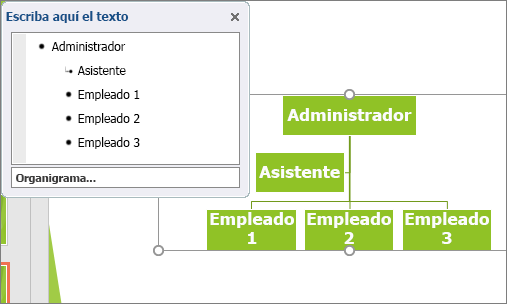
Son representaciones gráficas de la estructura de una empresa o negocio en el cual se muestran las relaciones entre diferentes partes y la función de cada una de ellas, así como las personas que trabajan en la misma.
Crear un organigrama
Si quiere ilustrar las relaciones jerárquicas de su compañía u organización, puede crear un gráfico SmartArt con un diseño de organigrama, como Organigrama, o puede usar Microsoft Visio para crear un organigrama. Si tiene Visio, puede obtener más información para saber cuándo es Visio la mejor opción para crear un organigrama. Para obtener instrucciones, vea Crear un organigrama de Visio.
Información general sobre la creación de un organigrama
Use un gráfico SmartArt para crear un organigrama en Excel, Outlook, PowerPoint o Word para mostrar las relaciones jerárquicas existentes en una organización, como los directores de departamento y los empleados ajenos a la administración.
Si no está familiarizado con el uso de gráficos SmartArt, puede que le convenga leer el siguiente artículo antes de empezar a trabajar en un organigrama:
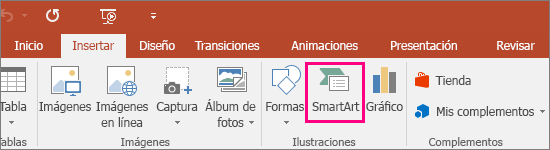
En el grupo Ilustraciones de la pestaña Insertar, haga clic en SmartArt.
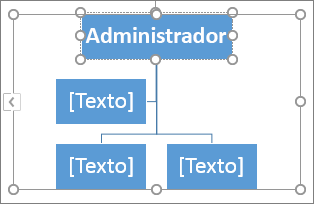
En la galería Elegir un gráfico SmartArt, haga clic en Jerarquía, haga clic en un diseño de organigrama (por ejemplo, Organigrama) y luego en Aceptar.
Para escribir el texto, siga uno de los procedimientos siguientes:
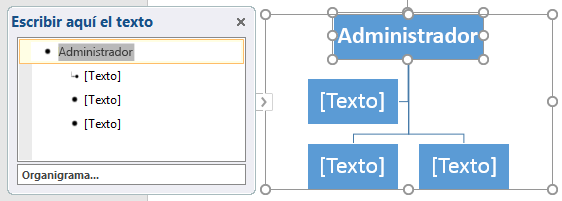
Haga clic en un cuadro en el elemento gráfico SmartArt y luego escriba el texto.
Haga clic en [Texto] en el panel Texto y luego escriba el texto.
Copie texto de otra ubicación o programa, haga clic en [Texto] en el panel Texto y péguelo.
Material Audio-Visual
Opinión Personal: el organigrama es un esquema que nos permite realizar un tema de una manera breve con una interfaz muy utilizada como son los mapas conceptuales, estos solo se ponen las cosas más importantes sobre un tema, que no requiere de una explicación más detallada.
Una sección de documentos es una parte de un documento de Word en la que podemos establecer determinados opciones de formato del uso de la página. El uso de secciones nos ayuda a formatear los documentos, en el uso de columnas, el uso de encabezado, orientación de páginas, etc.
Dividir un documento en secciones
Ejercicio practico
Digitar texto
Introducción
Indice
Tema
Cronogramas de Actividades ( orientado en forma horizontal)
Justificación
Pasos para insertar secciones dentro de un documento
Hacer clic en diseño de página
Hace clic en salto
Hacer clic en página siguiente
Hacer clic en orientación
Hacer clic en horizontal
Insertar numeración a un documento dividido en diferentes secciones
En la tesis no se enumeran por ejemplo:
Portada
Introducción
Indice
La introducción, el formato que se aplica es: I, II, III...
Para enumerar es necesario dividir el documento en secciones:
1- Portada ( no lleva número)
2- Introducción
3-Indice ( no lleva número)
4-Marco Teórico
5- Bibliografia
6- Anexo
Material Audio-visual
Opinión Personal: esta función nos da la facilidad de saltarnos una página sin que el documento entero salga afectado, esto es normalmente utilizado cuando se hacen tesis en donde ciertas páginas no requieren de la enumeración de la página.
Los documentos comerciales, también llamados documentos mercantiles, son todos los comprobantes extendidos por escrito en los que se deja constancia de las operaciones que se realizan en la actividad mercantil, de acuerdo con los usos y costumbres generalizados y las disposiciones de la ley.
Misión de los documentos comerciales
En ellos queda precisada la relación jurídica entre las partes que intervienen en una determinada operación, o sea sus derechos y obligaciones.
Por lo tanto, constituyen un medio de prueba para demostrar la realización de los actos de comercio
Constituyen también el elemento fundamental para la contabilización de dichas operaciones.
Permiten el control de las operaciones practicadas por la empresa o el comerciante y la comprobación de los asientos de contabilidad.
Algunos documentos comerciales
Nota de pedido o de compra
Es un documento mediante el cual una persona o empresa formula un pedido de compra a un comerciante. Este documento comercial no obliga a realizar la operación.
Deberán extenderse cómo mínimo dos ejemplares: uno que queda en poder del que lo suscribió (comprador) y otro, que es el que se entrega o envía al vendedor.
Nota de ventas
Se llama nota de venta al documento comercial en el que el vendedor detalla las mercaderías que ha vendido al comprador, indicando, cantidad, precio, fecha de entrega, forma de pago y demás condiciones de la operación.
Aceptado el pedido por parte del vendedor, este formula la Nota de Venta, por la que toma a su cargo el compromiso de entregarle la mercadería que se detallan en la misma, y el comprador se obliga a recibirlas.
Este documento comercial obliga a ambas partes a realizar la operación en los términos establecidos.
Remito o remisión
Se utiliza este comprobante para ejecutar la entrega o remisión de los bienes vendidos. En él, la persona que recibe esos bienes deja constancia de su conformidad, y con ello queda concretado el derecho del vendedor a cobrar y la obligación del comprador a pagar. Sirve de base para la preparación de la factura.
El remito se extiende por triplicado: el original firmado por el vendedor se entrega al adquirente; el duplicado, con la conformidad del comprador por los efectos que los ha recibido, queda en poder del vendedor y se destina ala sección facturación para que proceda ala emisión de la factura.
Por último el triplicado permanece en la sección depósito par constancia de las mercaderías salidas.
Factura
Es la relación escrita que el vendedor entrega al comprador detallando las mercancías que le ha vendido, indicando cantidades, naturaleza, precio y demás condiciones de la venta. Con este documento se hace el cargo al cliente y se contabiliza su deuda a favor del vendedor. Para el comprador es el documento que justifica la compra y con su contabilización queda registrado su compromiso de pago.
Como mínimo la factura debe extenderse por duplicado. El original queda en poder del comprador y el duplicado queda para el vendedor y con el se contabiliza la venta y el cargo al comprador.
La factura es el documento principal de la operación de compraventa con ella queda concretada y concluida la operación y es un documento de contabilidad y medio de prueba legal
Nota de débito
Comunicación que envía un comerciante a su cliente, en la que le notifica haber cargado o debitado en su cuenta una determinada suma o valor, por el concepto que la misma indica.
Nota de crédito
Es el documento en el cual el comerciante envía a su cliente, con el objeto de comunicar la acreditación en su cuenta una determinada cantidad, por el motivo expresado en la misma.
Cheque
Orden de pago pura y simple librada contra un banco en el cual el librador tiene fondos depositados a su orden en cuenta corriente bancaria o autorización para girar en descubierto.
No es una promesa de pago como el caso del pagaré; entonces se deduce que debe ejecutarse por el banco a la presentación del documento con las modalidades particulares establecidas para cada tipo de cheque.
Recibos
El recibo es una constancia de pago o de haber recibido dinero. Lo otorga siempre el que recibe y su firma puesta al pie es la prueba de la extinción parcial o total de la deuda.
Pagaré
Documento por el cual una persona se compromete a para a otra, o a quien ésta indique, una suma de dinero determinada, en una fecha establecida y en un domicilio estipulado.
Material Audio-visual
Opinión Personal: los documentos comerciales ns ayudan a tener en orden nuestras cuentas, ya sean domesticas, de carácter de una empresa, estas son normalmente gestionadas por personas que estudiaron una rama de contabilidad.